Déclaration d'un événement familial (Forum RH - V1.1.0)
Mis à jour :
09/2025 –

Le téléservice de déclaration d’événement familial a pour but de simplifier et tracer l’ensemble du processus, depuis la saisie initiale par l’usager jusqu’au traitement complet par un agent RH.
Il vise à :
En d’autres termes, il s’agit d’un service unifié qui accompagne aussi bien les collaborateurs dans leurs démarches personnelles que les agents RH dans le traitement administratif.
Ci-dessous, vous trouverez une démonstration du parcours utilisateur, présentant de manière claire les différentes étapes du processus.
1. Déclaration par l’usager
L’usager se connecte au portail Forum RH et sélectionne la tuile « Déclaration d’événement familial ».
Il complète le formulaire en ligne, en fonction du type d’événement déclaré, et joint les pièces justificatives correspondantes.
Événements familiaux pris en charge :
Exemples de justificatifs attendus :
2. Validation par l’usager
Avant de soumettre sa déclaration, l’usager dispose d’un récapitulatif pour vérifier ses informations et ses pièces jointes.
Il valide ensuite l’envoi de la demande.
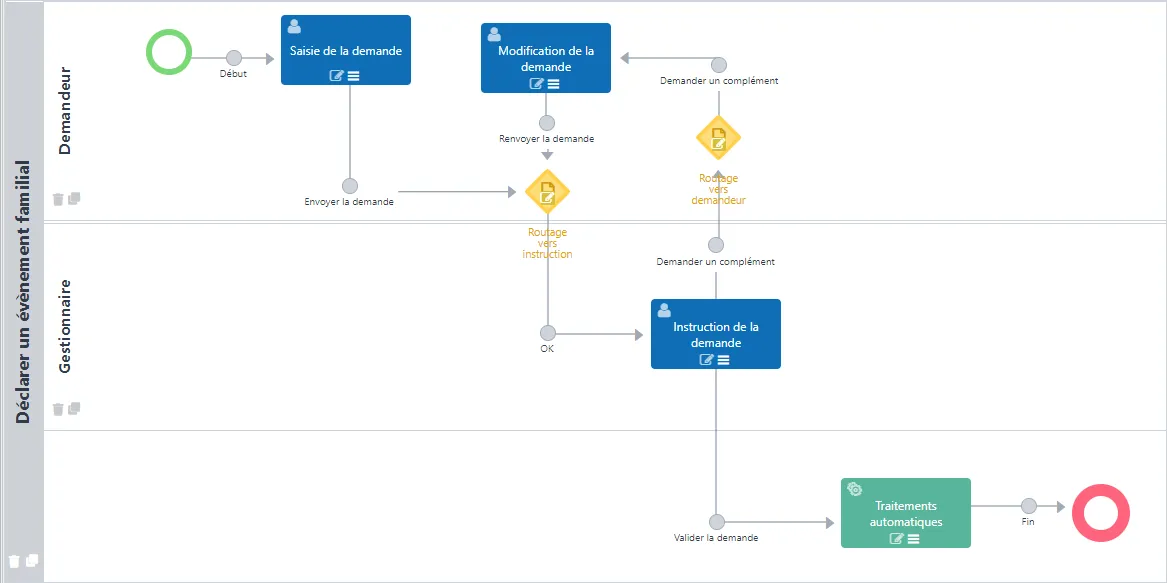
3. Instruction par l’agent RH
Un agent RH accède au dossier depuis le portail Forum RH.
Il vérifie la conformité des données et des justificatifs, puis décide de :
4. Suivi en temps réel
Tout au long du processus, l’usager peut consulter l’état d’avancement de sa demande via le portail :
Cette transparence limite les incertitudes et réduit les relances inutiles.
Cette capture d’écran illustre le processus
Avant de déployer ce processus, il est nécessaire de vérifier que :
aide.Afin de garantir un affichage optimal de l’aide contextuelle dans le téléservice, le respect du namming précis des pages dans la table aide est indispensable :
demandepj
7.0.2-4
Data Foundation / Viaduc, Process Governance / Agora,

Blueway est éditeur de la plateforme Phoenix qui simplifie la gouvernance des données et accélère la transformation de votre organisation.


